
iPhoneのCapture One mobileで現像するときにも、Mac版の「基本特性」で選んだ色味(Film Extra shadowなど)を使いたい。
Macでカスタムスタイルとして保存すれば使えそうだったので、試してみました。
クラウド経由でiPhoneへ取り込めて、写真への適用も問題なさそうです。
使いたかったのは「基本特性」のカーブ
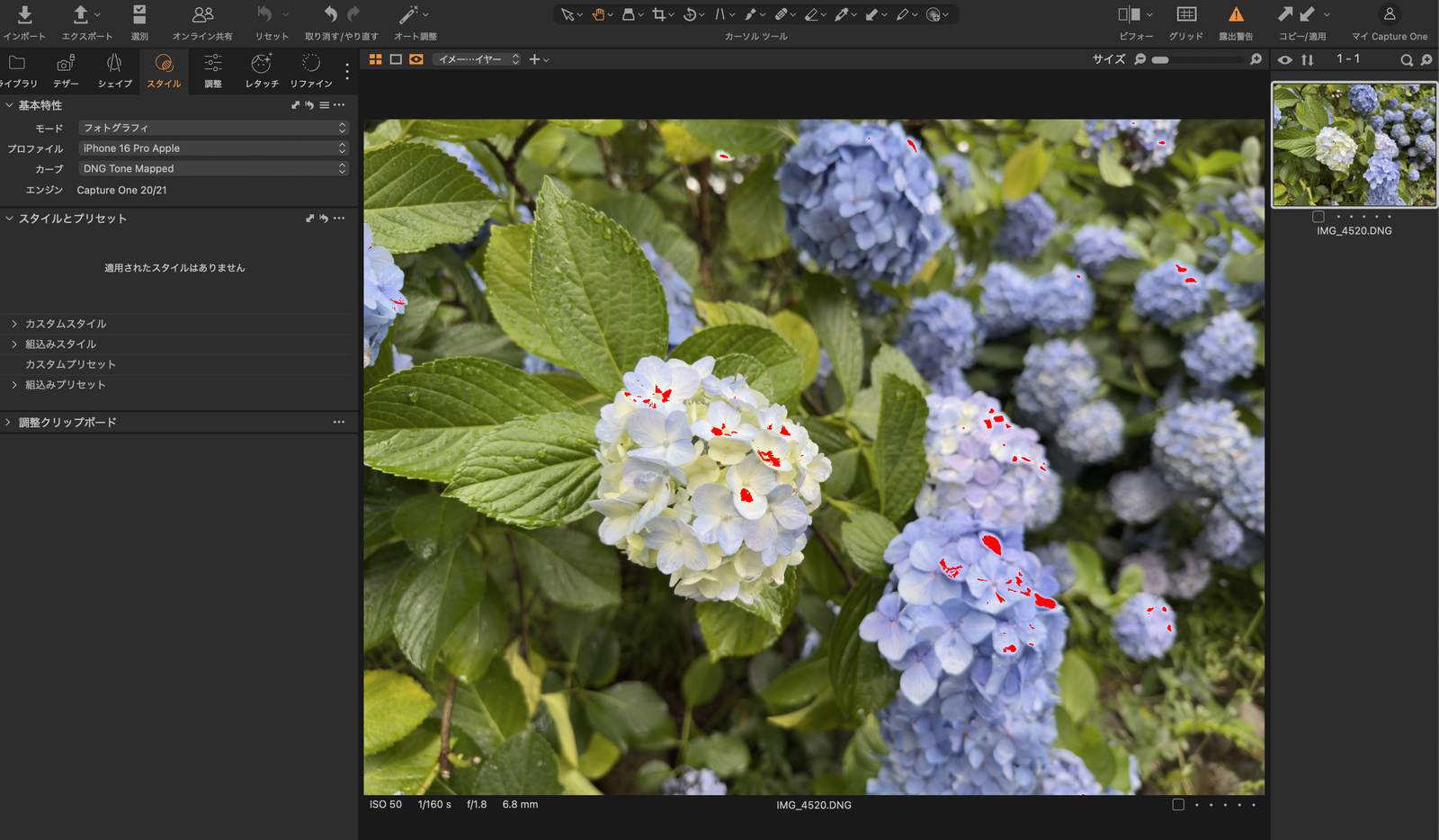
PC版のCapture One Proには「スタイル」の中に「基本特性」という項目があります。
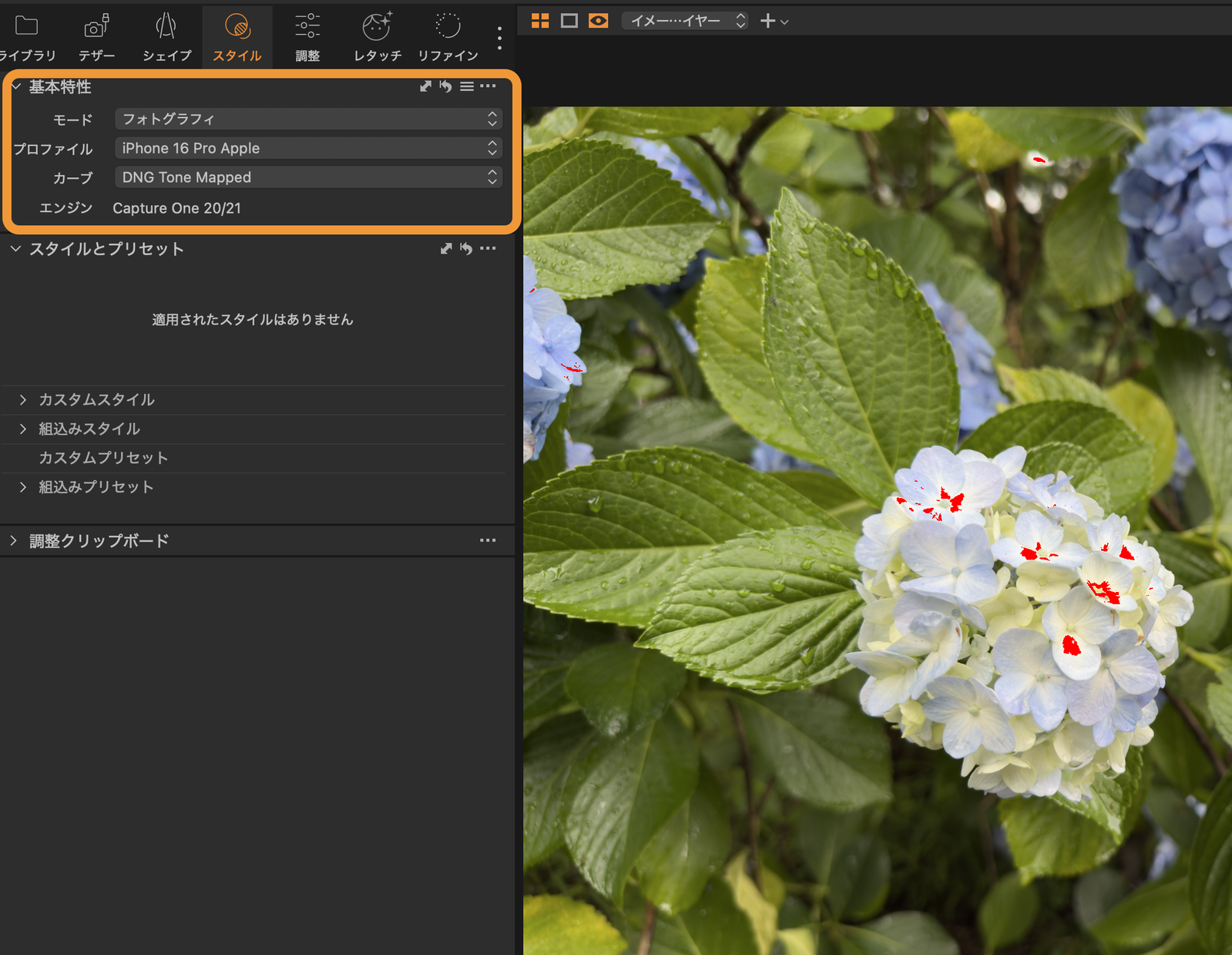
今回変えたかったのは、こちらのカーブ設定です。
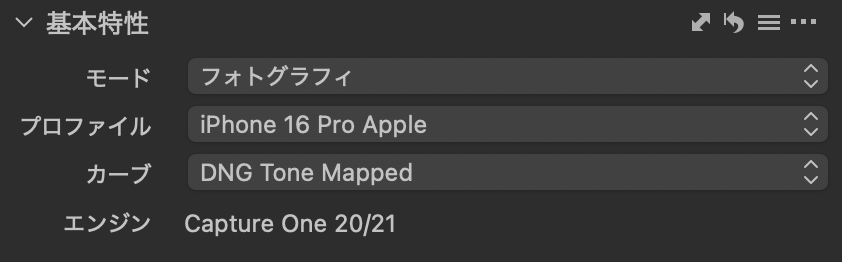
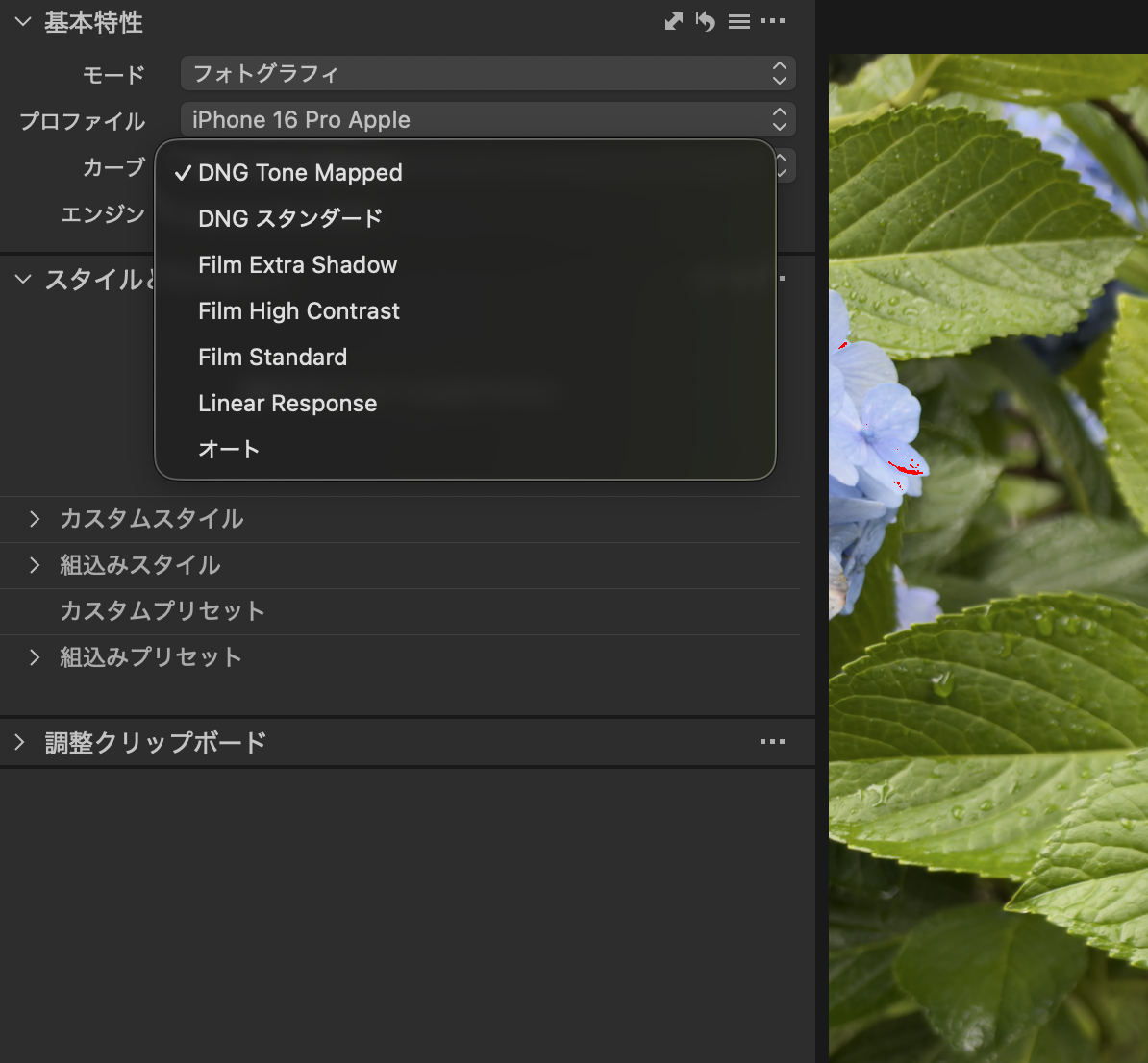
このように基本特性のカーブには様々な種類があります。
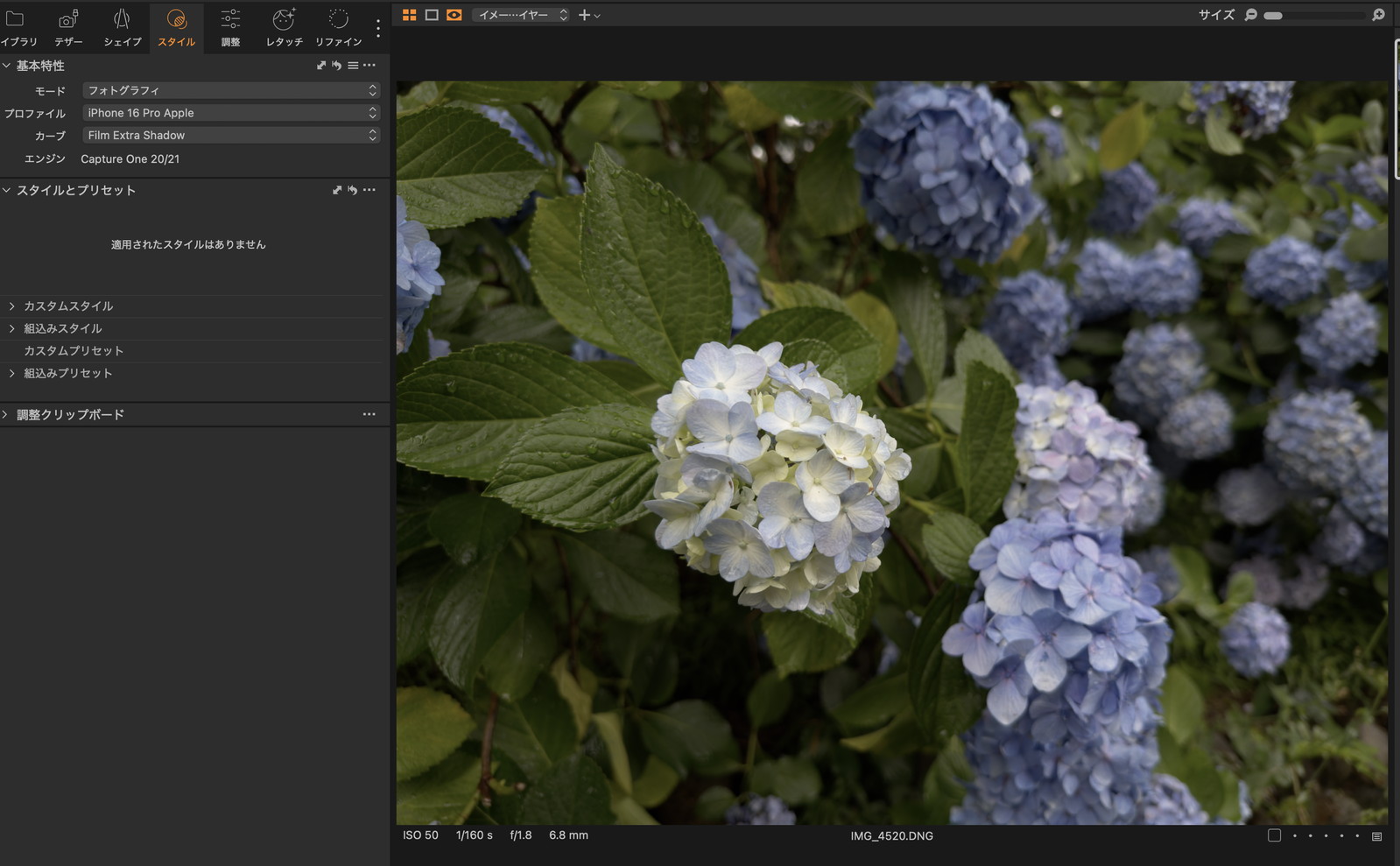
このようにFilm Extra Shadowに変更するとコントラストが抑えられ、現像しやすくなるので、よくFilm Extra Shadowを使っています。
しかし、iPhone版のCapture Oneにはこの基本特性の設定項目がありません。
そこで色々と調べていたら、PC版でカスタムスタイルとして設定することでiPhone版でも使うことができるようになるとわかりました。
今回はこの設定をiPhoneでも使えるように、Mac側でスタイルを作っていきます。
Macでカスタムスタイルを保存する
まず、Mac版Capture One Proで基本特性のカーブを使いたい設定にします。
このときには他の露出補正などの設定はいじりません。
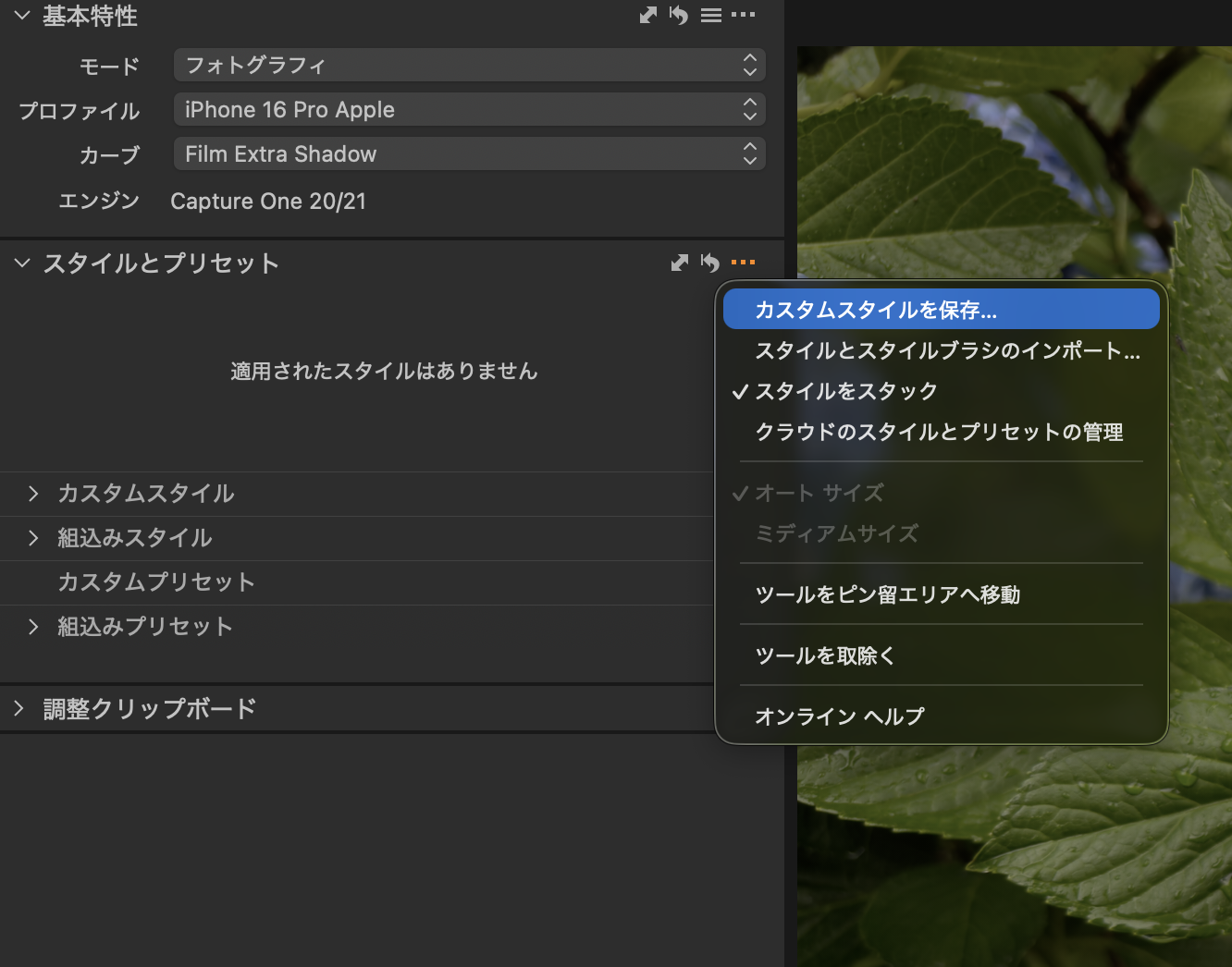
「スタイルとプリセット」の横の・・・から「カスタムスタイルを保存」を選びます。
このような形でどの項目をスタイルとして保存するかという選択画面になるので、基本特性の項目のみにチェックを入れ保存します。
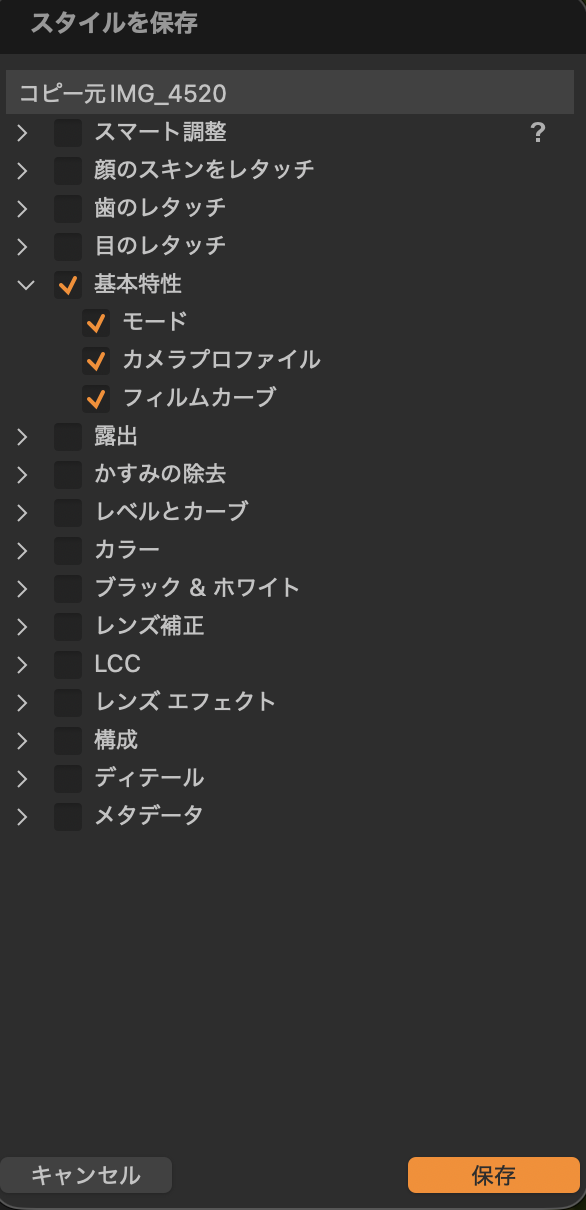
これでカスタムスタイルが保存できました。
次にPCのカスタムスタイルをスマホ版に送る必要があります。
この送る際には先程の「スタイルとプリセット」の横の・・・から「クラウドのスタイルとプリセットの管理」を選択します。
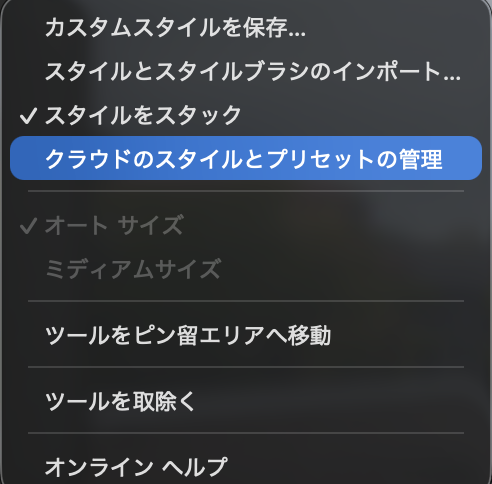
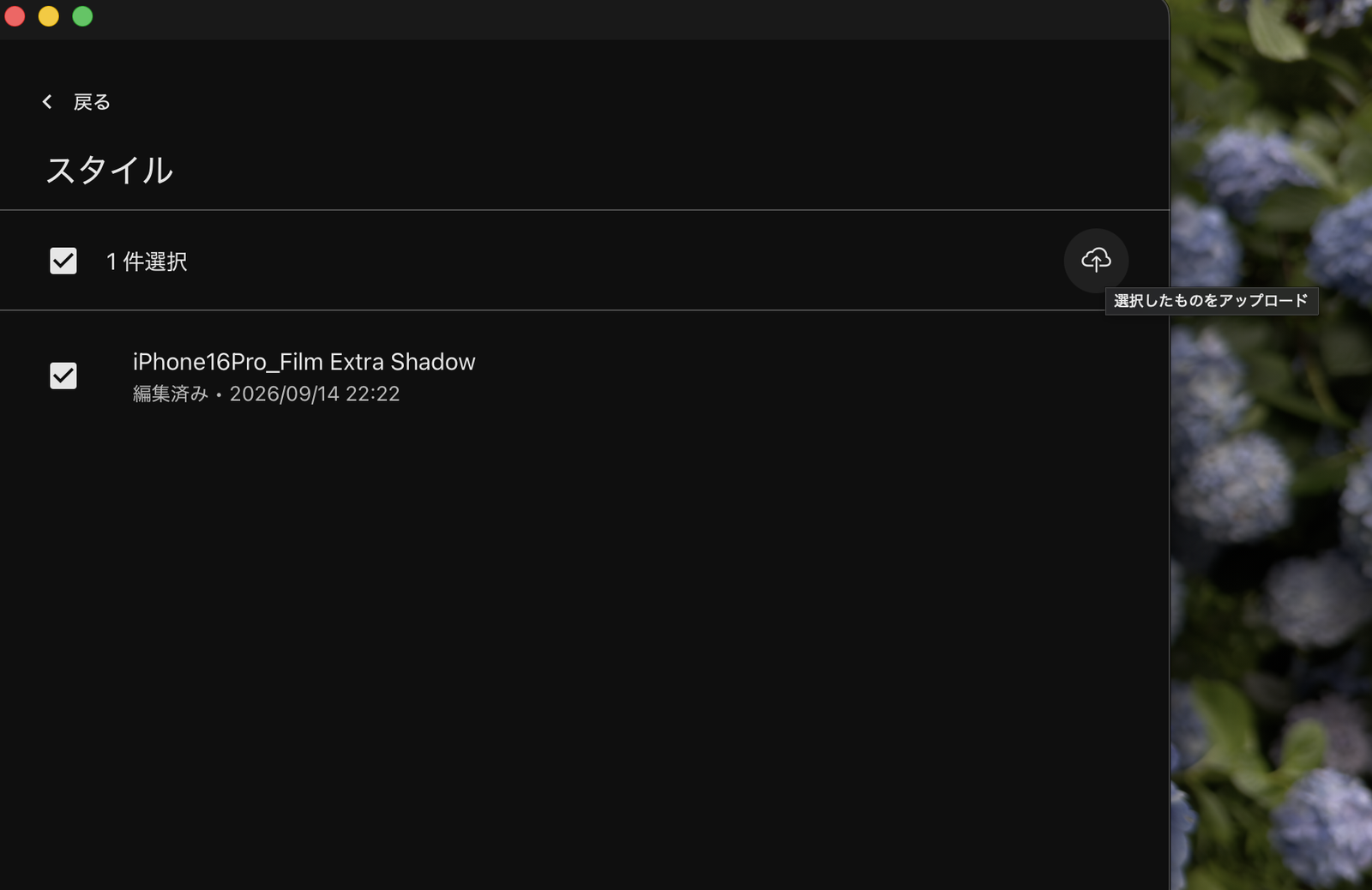
ここからスタイルを選択し、アップロードしたいものにチェックを入れ、右側の雲マークを押すことでクラウドにアップロードすることができます。
クラウド経由でiPhoneへ取り込む
続いて、iPhoneのCapture One mobileでクラウド上のスタイルを取り込み、写真に適用します。
先程のカスタムスタイルはPC版からアップロードしただけでは使えませんのでダウンロードをする必要があります。
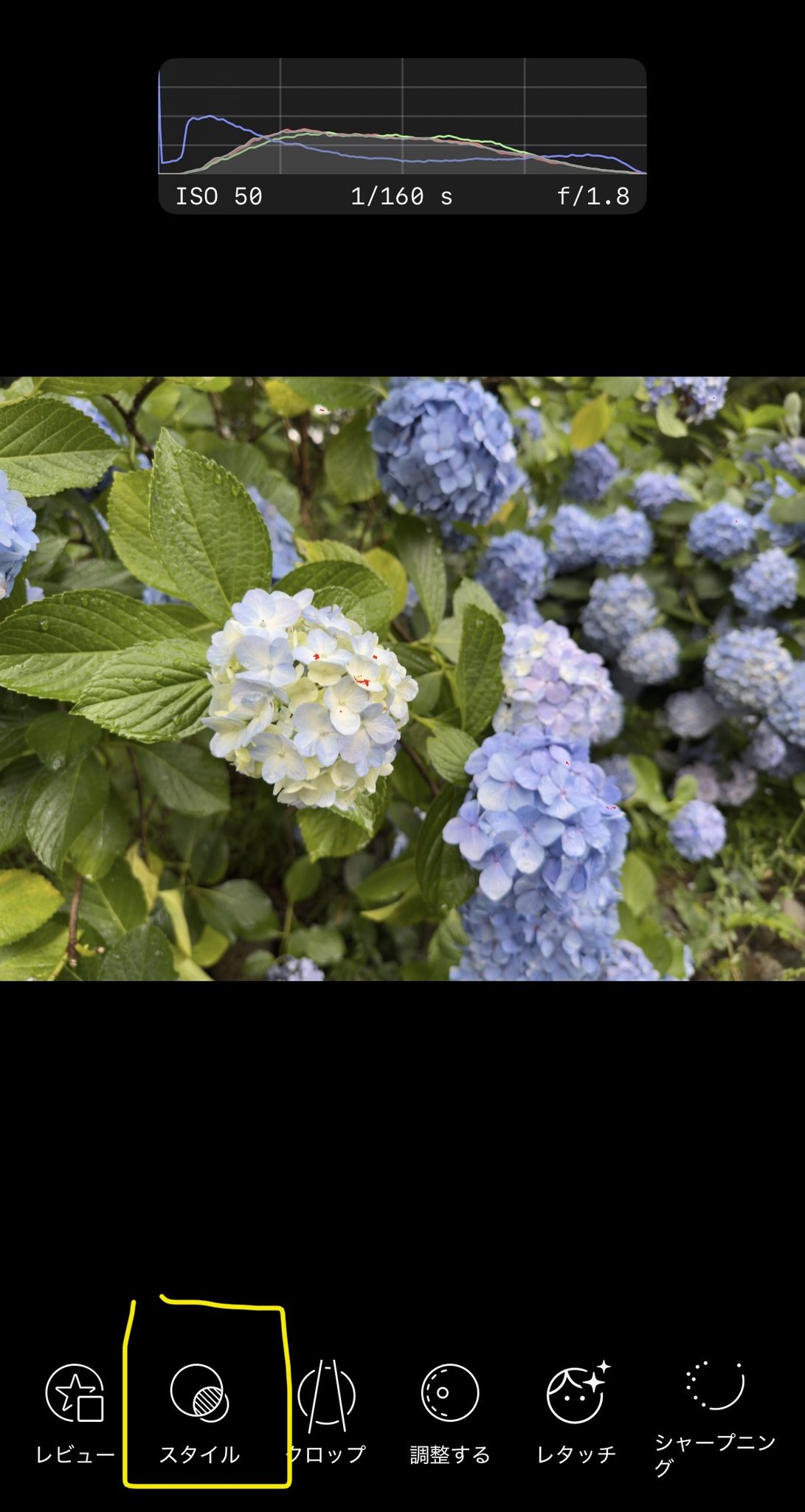
「スタイル」メニューから入り、右の・・・の「クラウドのスタイルとプリセットの管理」を押します。
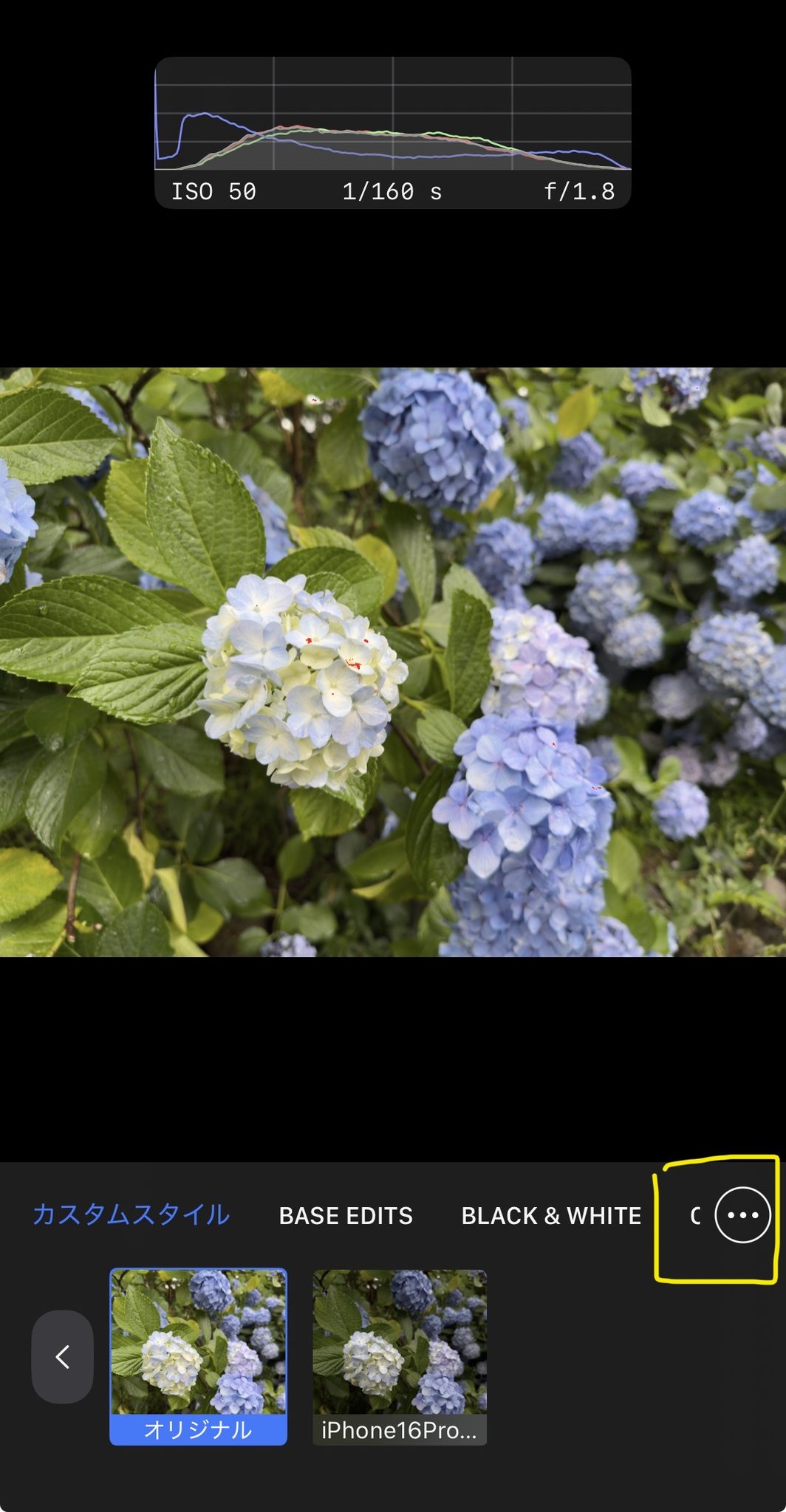
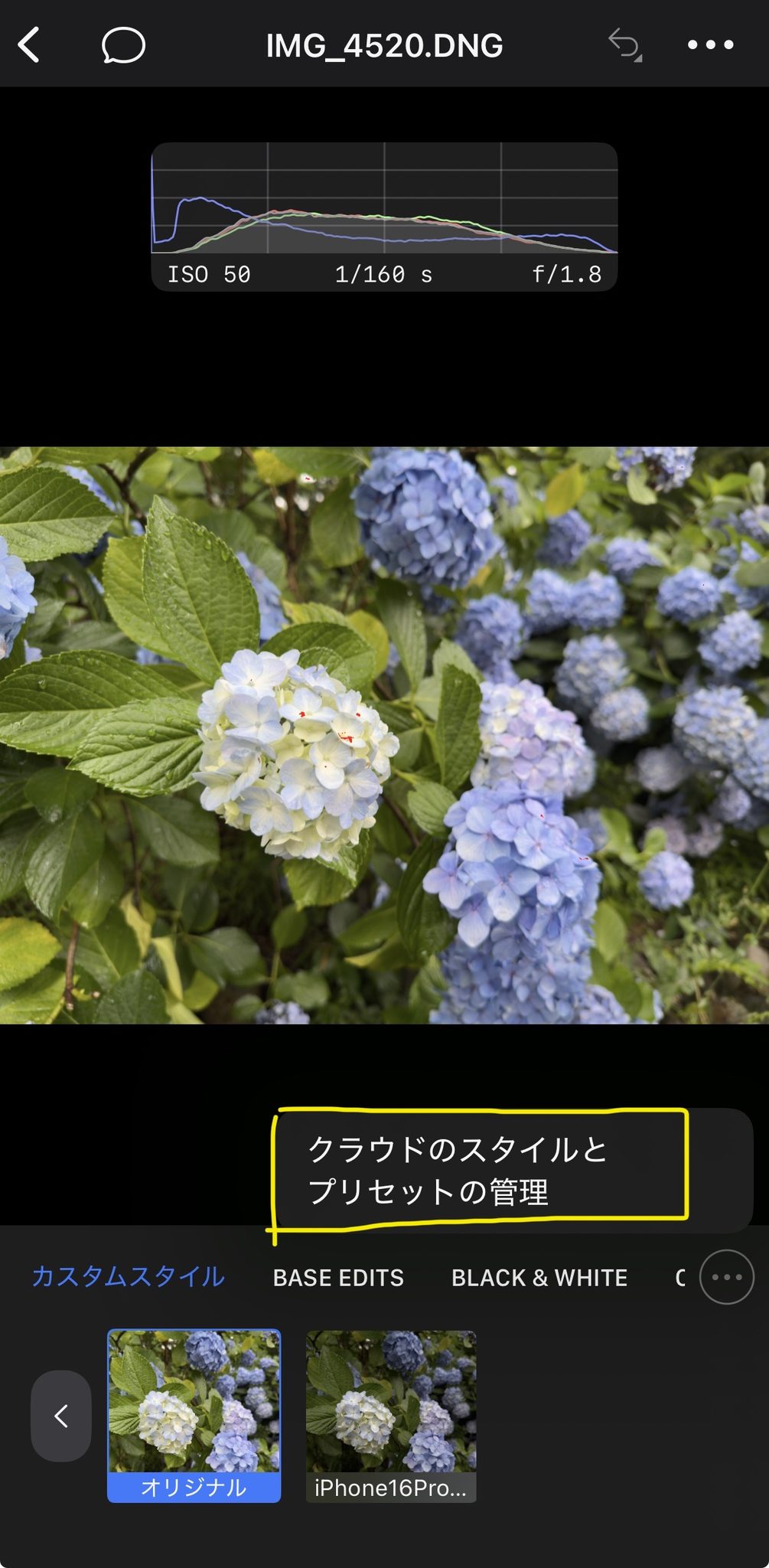
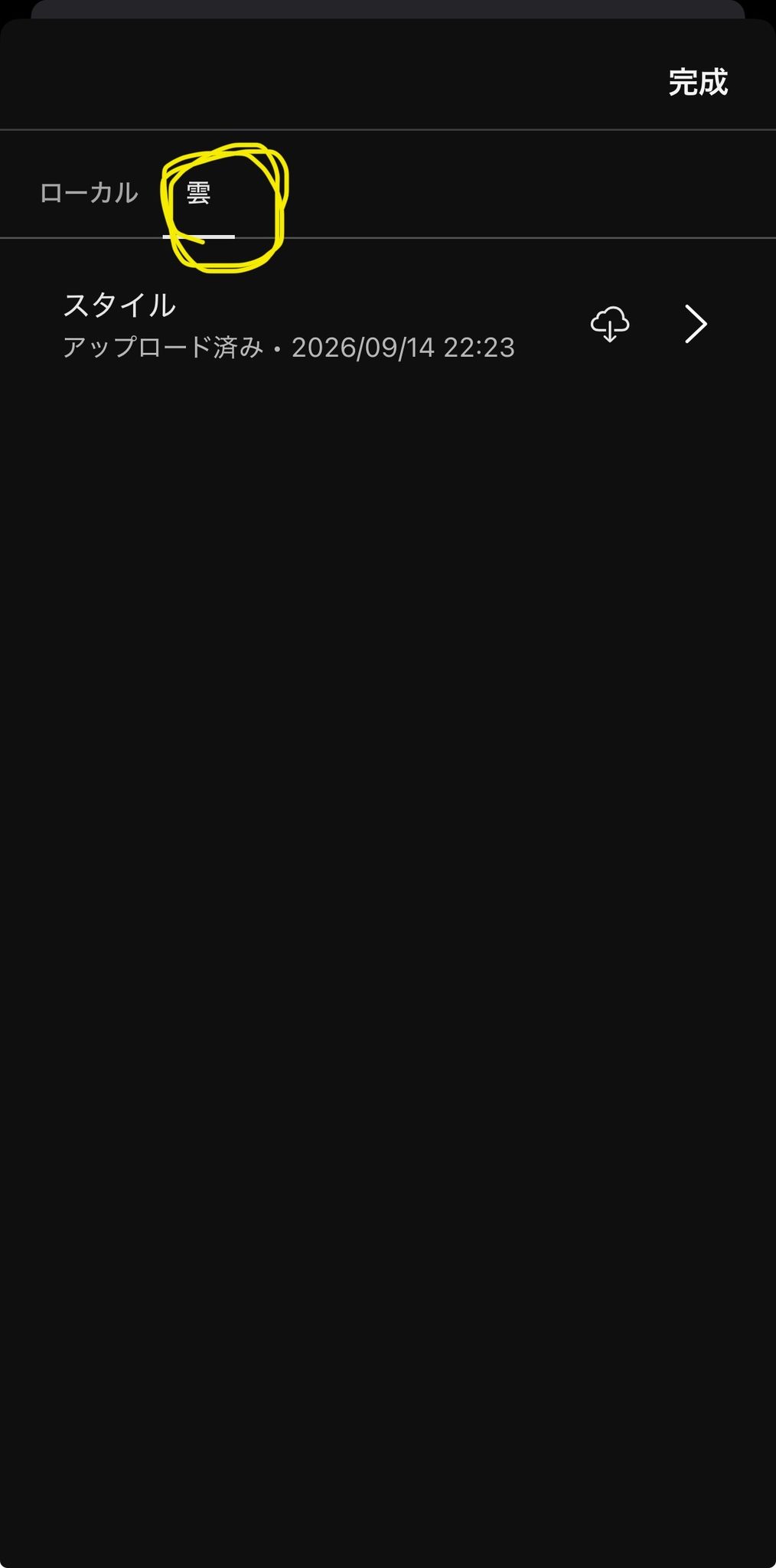
以下のメニューに入れるので、「雲」(Cloudのことだと思います)の方を選択して、スタイルから先程アップロードしたスタイルにチェックを入れます。
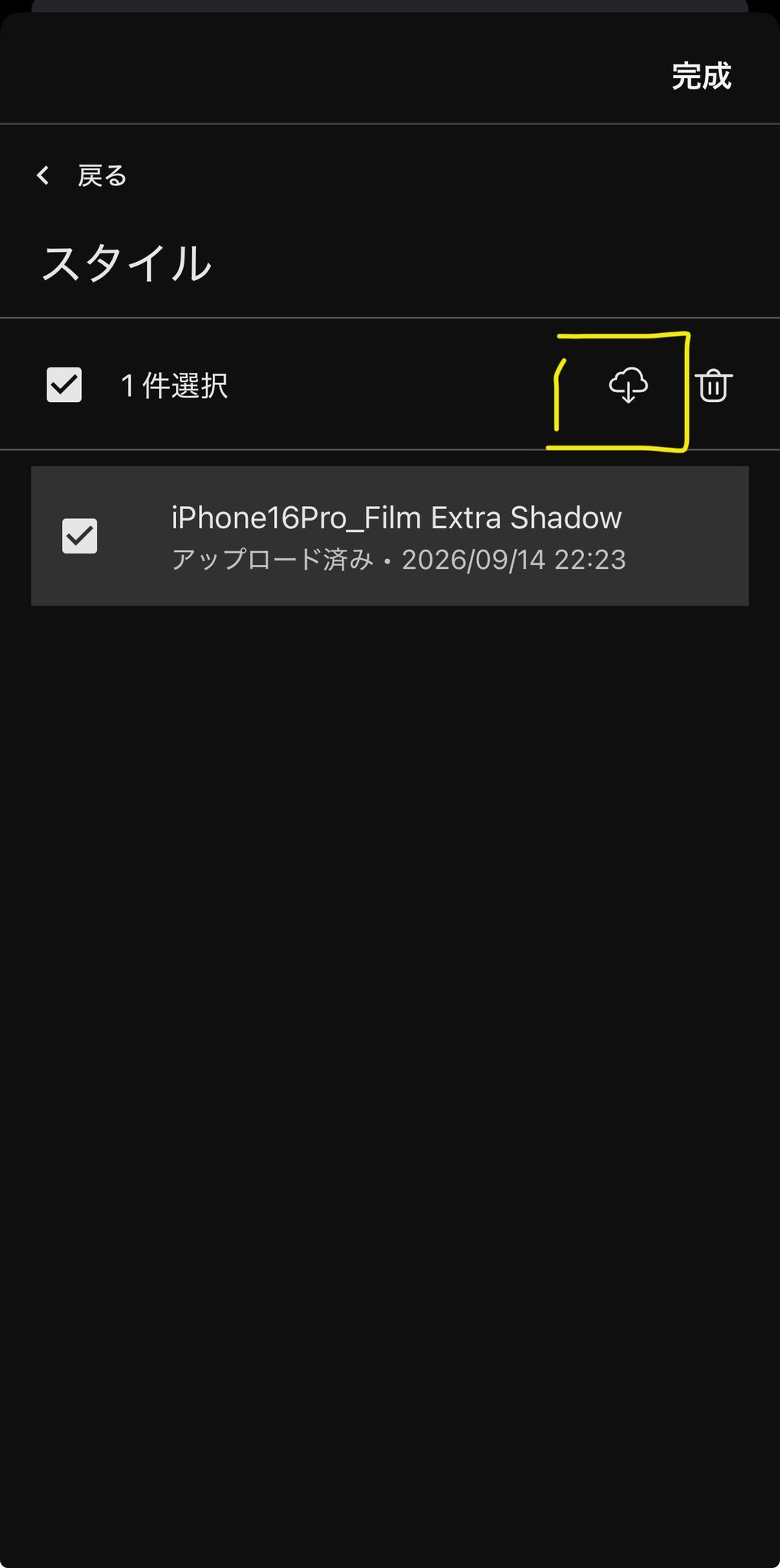
ダウンロードしたいスタイルにチェックを入れたら右側の雲マークを押すことでダウンロードを行うことができます。
これでiPhoneでも基本特性を使用することが出来るようになります。
なお、Cloud Settingsでのスタイル共有は、公式ではCapture One StudioとAll in Oneバンドル向けの機能として案内されています(私はAll in Oneプランを契約しています)。
これでiPhoneでも使えそう
Macでカーブを設定してスタイルを保存し、iPhoneで読み込む。
この方法でPC版の基本特性も使えるようになりそうです。
スマホで現像するときも、まずここのスタイルを適用してから調整していこうと思います。
写真をiPhoneでセレクト・現像して、Macへ移す流れも試しました。
そちらはスティックSSDを使い、編集内容とレーティングも引き継げています。
写真の移し方については、別の記事で紹介します。